Die Voice tracks
Ein Voice track ist eine im Voraus aufgenommene Ansage („Sie hören Radio Beispiel FM“), die zwischen zwei Titeln läuft. Die Musik wird leiser, während Sie sprechen, und wird danach wieder lauter.
Wozu das dient
Ihrem Radio den Eindruck menschlicher Präsenz geben, auch im AutoDJ-Betrieb.
Wo Sie es finden
Klicken Sie auf der Seite Ihres Radios (Mein Radio) auf Voice tracks.
Schritt für Schritt
- Aktivieren Sie Mein Sendeprogramm im Voraus vorbereiten (24 Stunden): Das Programm wird im Voraus festgelegt, wodurch Ihre Stimmen an die richtige Stelle gesetzt werden können.
- Wählen Sie einen Platz alle N Titel (0 = keiner) oder fügen Sie von Hand Plätze nach einem Titel der Liste hinzu.
- Stellen Sie die Absenkung der Musik während der Stimme (standardmäßig −12 dB) und die Überblendung davor und danach ein.
- Klicken Sie für jeden Platz auf Stimme speichern.
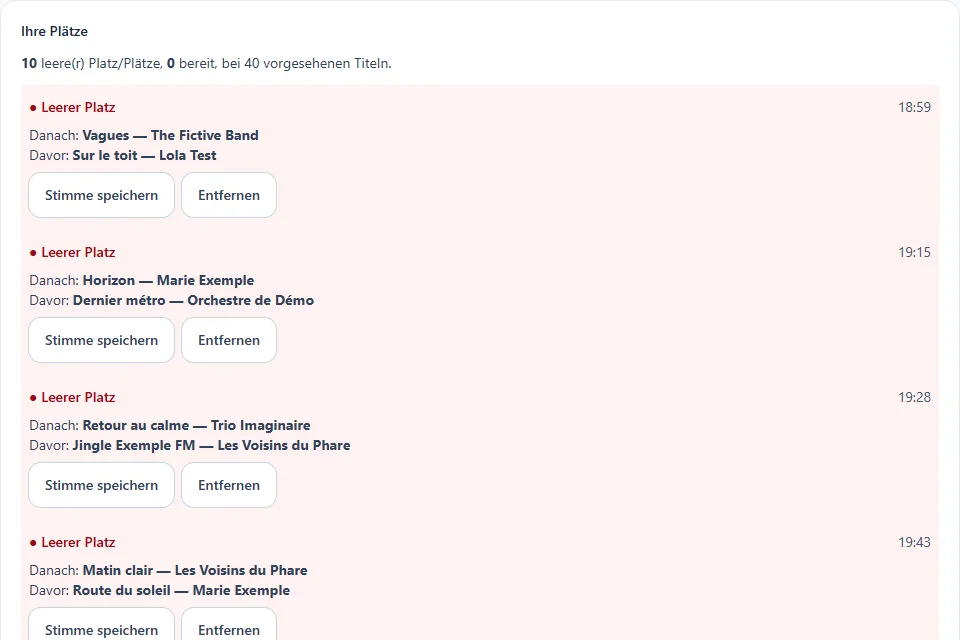
Ein roter Platz ist leer, ein grüner Platz enthält eine fertige Stimme. Zu jedem sehen Sie den vorangehenden und den folgenden Titel.
Das Fenster zur Platzierung der Stimme
Klicken Sie auf Stimme speichern (oder auf einen Platz), um das Fenster des Platzes zu öffnen. Es zeigt drei übereinanderliegende Spuren, ausgerichtet am Ende des vorherigen Titels, und eine vierte für den Pegel der Musik.
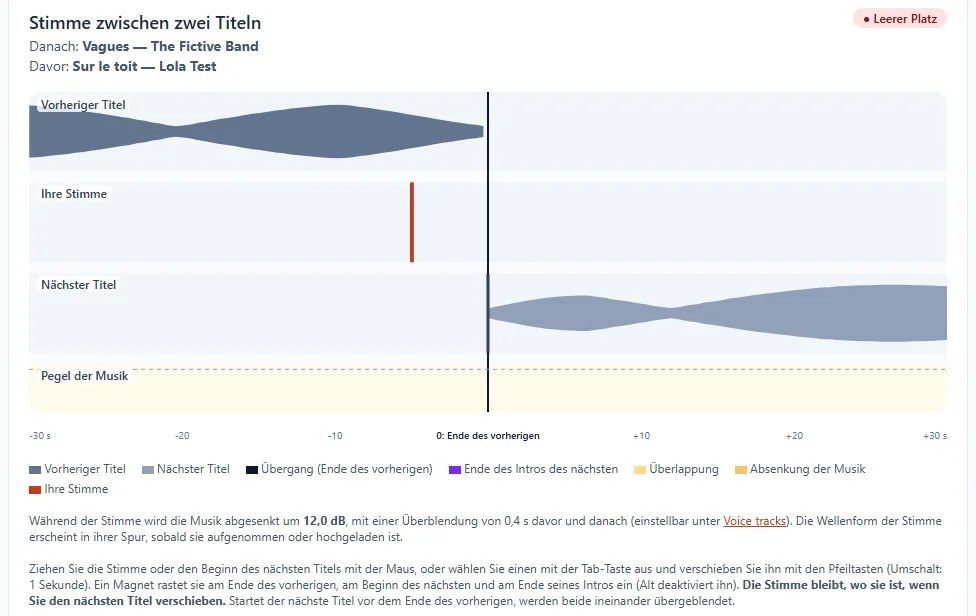
- Vorheriger Titel: seine letzten 30 Sekunden, bis zur senkrechten Linie, die sein Ende markiert (die „Verbindungsstelle“).
- Ihre Stimme: Ihre Wellenform erscheint, sobald sie aufgenommen oder hochgeladen wurde. Solange der Platz leer ist, zeigt eine rote Marke die Stelle an, an der sie beginnen wird.
- Folgender Titel: sein Anfang, direkt nach der Verbindungsstelle.
- Pegel der Musik: Er sinkt während Ihrer Stimme um die Zahl von Dezibel, die Sie auf der Seite Voice tracks eingestellt haben.
Das Lineal unten reicht von −30 s bis +30 s um die Verbindungsstelle (0 = Ende des vorherigen Titels).
Die Stimme platzieren
- Mit der Maus: Ziehen Sie die Marke der Stimme an die gewünschte Stelle.
- Mit der Tastatur: Wählen Sie sie mit der Tab-Taste aus und verschieben Sie sie mit den Pfeiltasten (Umschalt, um eine Sekunde weiterzugehen).
- Über den Wert: Geben Sie im Feld „Start der Stimme relativ zum Ende des vorherigen Titels“ zum Beispiel −5 ein, um 5 Sekunden vor dem Ende zu starten, 0, um an der Verbindungsstelle zu starten, 2, um 2 Sekunden danach zu starten.
- Ein Magnet rastet die Stimme an nahen Marken ein (Ende des vorherigen, Anfang des folgenden Titels). Halten Sie Alt gedrückt, um ihn zu deaktivieren.
Klicken Sie auf Platzierung speichern, um zu bestätigen.
Die Stimme aufnehmen
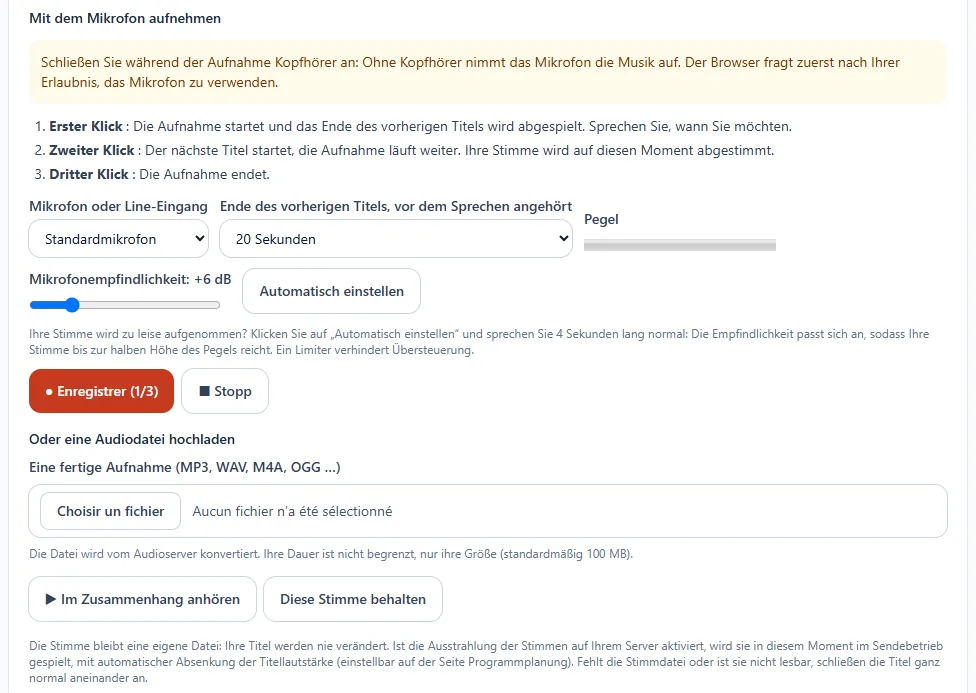
- Schließen Sie Kopfhörer an: Ohne Kopfhörer nimmt das Mikrofon die Musik auf. Der Browser fragt Sie nach der Erlaubnis, das Mikrofon zu verwenden.
- Wählen Sie das Mikrofon und die Dauer des vor dem Sprechen gehörten Endes des vorherigen Titels.
- Stellen Sie die Empfindlichkeit des Mikrofons ein: Klicken Sie auf Automatisch einstellen und sprechen Sie 4 Sekunden lang normal. Der Pegel steigt auf halbe Höhe des Pegelmessers (mit dem Regler lässt sich von 0 bis +30 dB nachjustieren). Die Einstellung wird von einem Mal zum nächsten gespeichert.
- Erster Klick auf Aufnehmen: Die Aufnahme startet und das Ende des vorherigen Titels wird gespielt. Sprechen Sie, wann Sie möchten.
- Zweiter Klick: Der folgende Titel startet, die Aufnahme läuft weiter. Ihre Stimme wird auf diesen Moment ausgerichtet.
- Dritter Klick: Die Aufnahme stoppt.
Sie bevorzugen eine fertige Aufnahme? Nutzen Sie Datei auswählen (MP3, WAV, M4A, OGG …). Die Datei wird für die Sendung umgewandelt; nur ihre Größe ist begrenzt.
Klicken Sie auf Im Zusammenhang anhören, um Ihre Stimme zwischen den beiden Titeln noch einmal zu hören, und dann auf Diese Stimme behalten. Ihre Titel werden nie verändert: Die Stimme bleibt eine eigene Datei.
Gut zu wissen
- Die Stimme läuft nur im AutoDJ: Eine Live-Sendung hat immer Vorrang.
- Eine zu spät für den laufenden Titel aufgenommene Stimme läuft am nächsten Platz.