Der Store-Eintrag
Der Store-Eintrag ist die Präsentationsseite Ihrer App im App Store und bei Google Play: ihr Name, ihre Beschreibung, ihre Schlüsselwörter. Das lesen die Nutzer, bevor sie die App installieren. Über Ihren Manager können Sie ihn verfassen, noch einmal lesen und dann an beide Stores senden.
Wo Sie ihn finden
Öffnen Sie im Manager Ihrer App Store-Eintrag. Zwei Reiter: App Store und Google Play. Jeder Store hat seinen eigenen Text mit eigenen Grenzen.
Nur der Inhaber des Kontos kann den Eintrag bearbeiten.
Ihren Eintrag verfassen
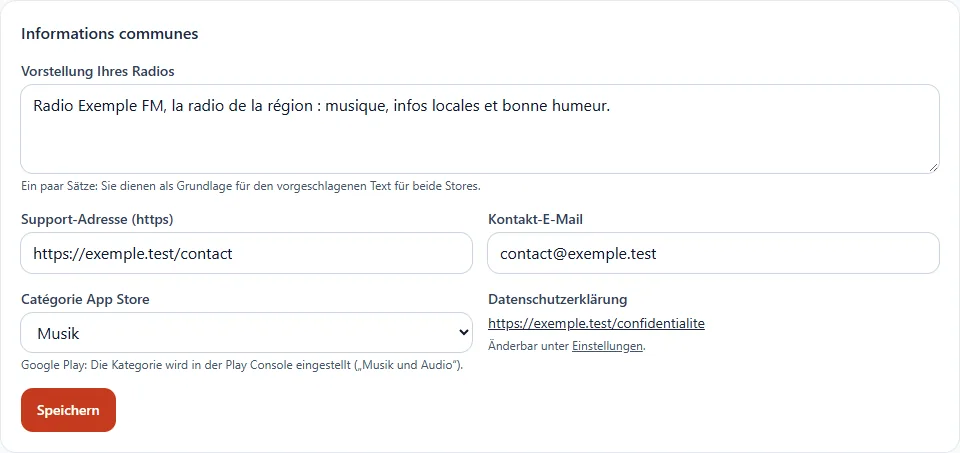
- Tragen Sie oben auf der Seite die gemeinsamen Angaben ein: eine kurze Vorstellung Ihres Radios, eine Support-Adresse, eine Kontakt-E-Mail-Adresse und die Kategorie der App.
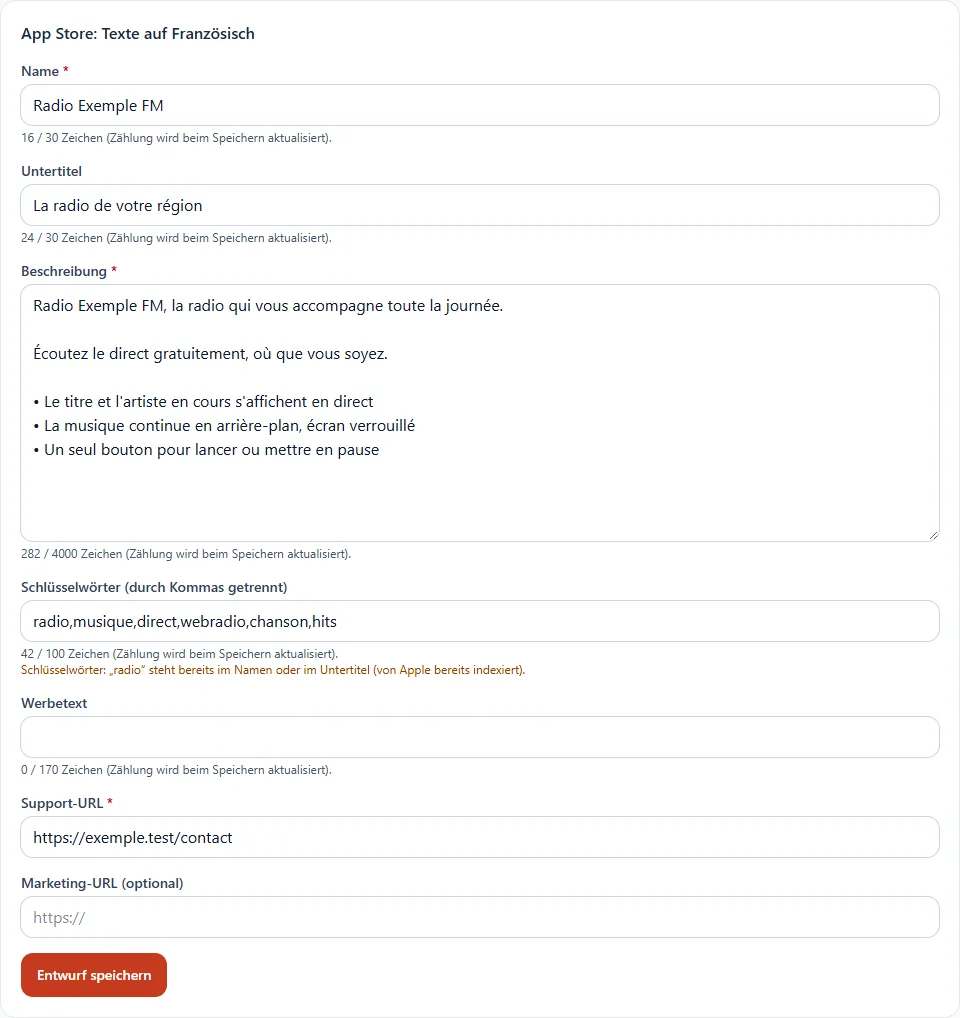
- Öffnen Sie einen Reiter. Jedes Feld zeigt einen Zeichenzähler: Halten Sie die angegebene Grenze ein.
- Brauchen Sie einen Ausgangspunkt? Klicken Sie auf Einen Text auf Grundlage meines Radios vorschlagen. Der angezeigte Text ist nur eine Grundlage zum Lesen und Bearbeiten: Er wird nie von selbst gesendet.
- Klicken Sie auf Entwurf speichern. Noch wird nichts an den Store gesendet.
Die Grenzen variieren je nach Store (zum Beispiel 30 Zeichen für den Namen). Das Panel prüft Ihre Texte vor jedem Senden und erklärt, was zu korrigieren ist: zu langer Text, Adresse ohne https, unzulässiges Emoji, doppeltes Schlüsselwort.
Lesen, was schon im Store steht
Ihre App ist vielleicht schon online, mit einem ausgefüllten Eintrag. Klicken Sie auf Store-Eintrag abrufen: Das Panel holt die aktuellen Texte und zeigt sie Feld für Feld neben Ihrem Entwurf an.
- Nichts wird ohne Ihre Entscheidung überschrieben: Sie haken die zu sendenden Felder an.
- Store-Texte in die leeren Felder übernehmen füllt Ihre noch leeren Felder mit dem, was schon existiert.
Den Eintrag senden
Gehen Sie nach dem Abrufen zum Bereich Senden an Ihren Store. Er listet die Felder auf, die vom Store abweichen: Haken Sie die an, die Sie senden möchten, und klicken Sie dann auf Angehakte Felder senden. Weicht nichts ab, teilt Ihnen das Panel mit, dass Ihr Entwurf mit dem Store-Eintrag identisch ist: nichts zu senden.
Das Ergebnis erscheint unter dem Eintrag. Schlägt das Senden fehl, ist die Meldung auf Französisch verfasst und sagt, was zu tun ist: fehlendes Recht, Dienst nicht erreichbar, Grenze überschritten.
Bei Apple ist eine bearbeitbare Version nötig
Apple akzeptiert neue Texte nur für eine Version der App, die sich in Vorbereitung befindet. Wenn das Panel „Keine bearbeitbare Version“ anzeigt, legen Sie zuerst in App Store Connect eine neue Version an und versuchen Sie es dann erneut.
Was von Hand zu erledigen bleibt
Einige Angaben können nicht über das Panel gemacht werden: Datenschutz, Alters- oder Inhaltseinstufung, Werbung, Preise und Verbreitungsländer. Ein Kasten Von Hand zu erledigen listet sie auf, mit einem Link zur passenden Konsole. Haken Sie jede Zeile ab, wenn sie erledigt ist: Das Panel betrachtet sie nie an Ihrer Stelle als erledigt.
Wenn Ihr Eintrag noch nicht existiert
Kein Store erlaubt es, den leeren Eintrag über ein externes Werkzeug anzulegen. Klicken Sie auf Prüfen, ob der Eintrag existiert: Das Panel sagt Ihnen, was in der Konsole anzulegen ist, mit der Kennung Ihrer App, und verweist Sie auf die betreffende Seite.
Gut zu wissen
- Veröffentlichung durch PROMOMÉDIA: Wenn wir Ihre App mit unseren Konten veröffentlichen, behalten Sie die Kontrolle über die Texte des Eintrags, auf dieselbe Weise.
- Datenschutzerklärung: Die gesendete Adresse ist die aus den Einstellungen Ihrer App. Wenn wir für Sie veröffentlichen und Sie keine haben, wird die von PROMOMÉDIA verwendet.
- Vorerst nur eine Sprache: Die Texte sind auf Französisch.
Um eine neue Version der App selbst zu veröffentlichen, siehe Eine neue Version veröffentlichen.