Den Veröffentlichungsassistenten nutzen
Sie müssen nicht mehr raten, wo Sie stehen: Der Assistent listet die Schritte jeder Plattform auf, prüft Ihre Dateien für Sie und aktualisiert sich von selbst.
Wo Sie ihn finden
Öffnen Sie im Manager Ihrer App Veröffentlichung und dann Assistent öffnen. Der Assistent steht dem Kontoverantwortlichen zur Verfügung.
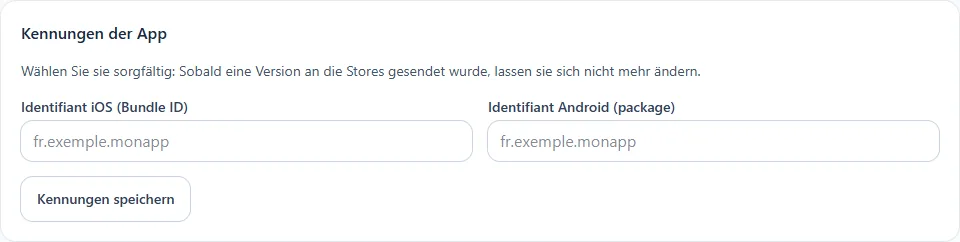
Die Übersicht
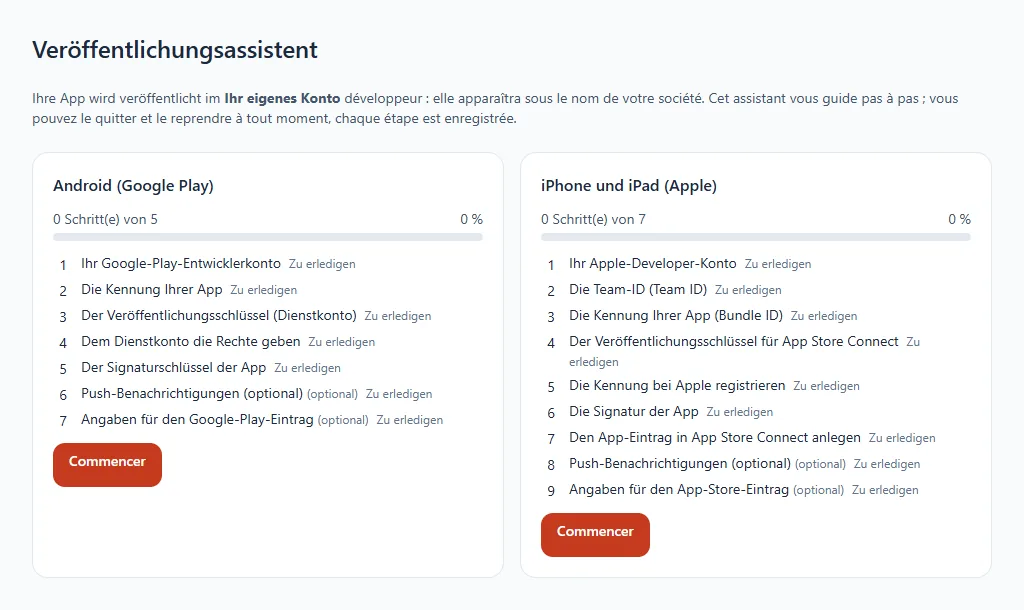
Der Assistent bietet zwei Wege an: Android (Google Play) und iPhone und iPad (Apple). Für jeden sehen Sie die Zahl der bestätigten Schritte, einen Fortschrittsprozentsatz und den Zustand jedes Schritts (Zu erledigen, Prüfung läuft, bestätigt …). Optionale Schritte sind gekennzeichnet.
Ein Schritt
Jeder Schritt erklärt, was zu tun ist, mit direkten Links zu den Websites von Apple und Google.
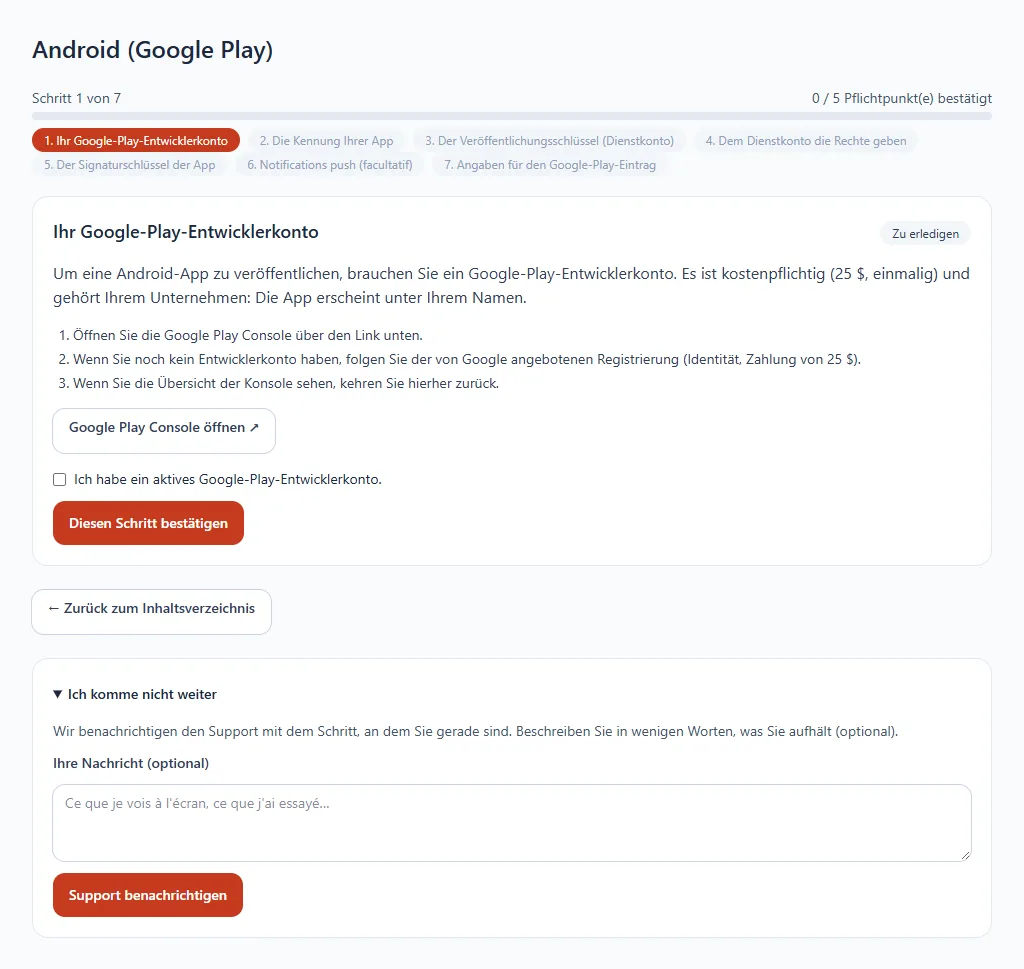
- Lesen Sie die Anweisungen und führen Sie den Vorgang beim Store durch.
- Geben Sie die verlangte Information ein oder laden Sie die Datei hoch.
- Klicken Sie auf Diesen Schritt bestätigen (oder auf Jetzt prüfen, wenn eine Prüfung angeboten wird).
- Kehren Sie jederzeit zur Übersicht zurück: Jeder Schritt wird gespeichert, Sie können jederzeit unterbrechen und fortfahren.
Die Schritte
| Android (Google Play) | iPhone und iPad (Apple) |
|---|---|
| Google-Play-Entwicklerkonto | Apple-Developer-Konto |
| Kennung der App | Team-Kennung (Team ID) |
| Veröffentlichungsschlüssel (Dienstkonto) | Kennung der App (Bundle ID) |
| Rechte des Dienstkontos | Veröffentlichungsschlüssel von App Store Connect |
| Signaturschlüssel | Registrierung der Kennung bei Apple |
| Push-Benachrichtigungen (optional) | Signatur der App |
| Informationen für den Store-Eintrag (optional) | Eintrag der App in App Store Connect |
| Push-Benachrichtigungen (optional) und Informationen für den Eintrag (optional) |
Die ausführlichen Tutorials: Apple Developer und Google Play Console.
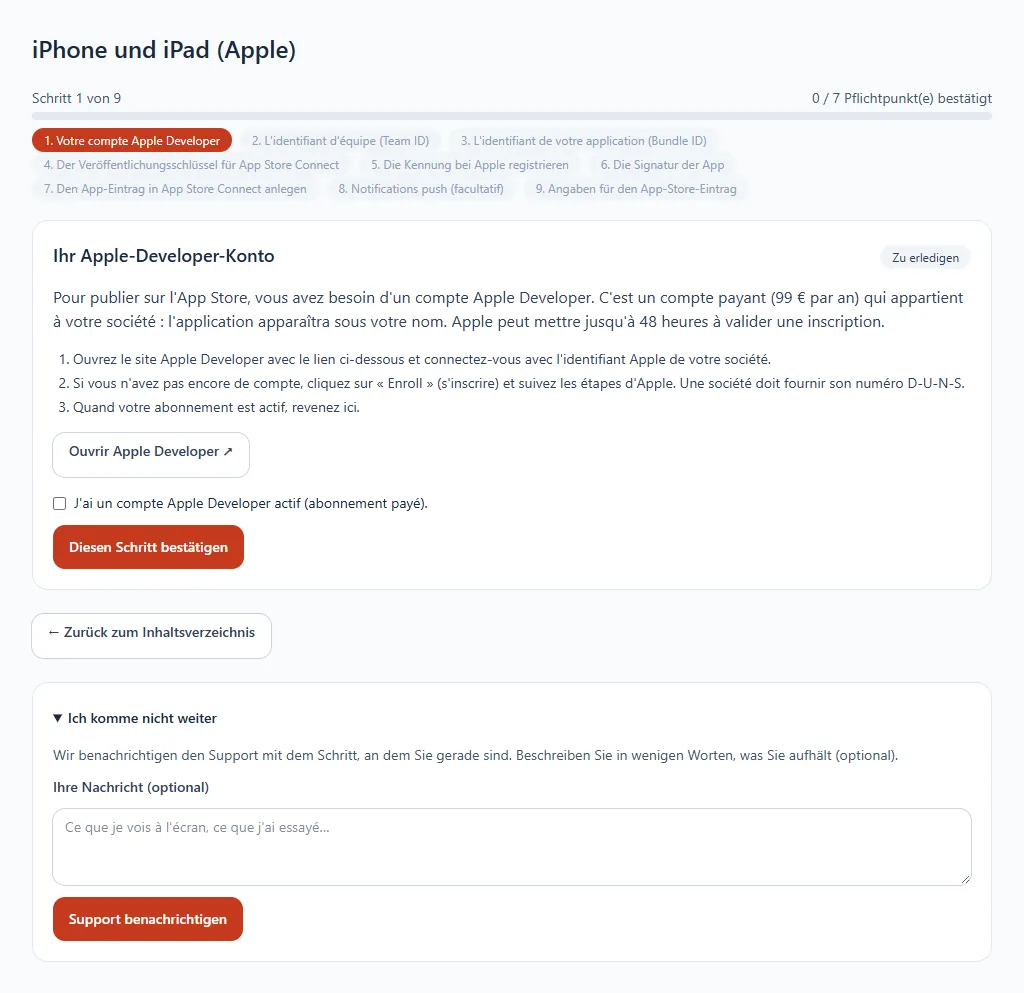
Sie kommen nicht weiter?
Unter jedem Schritt können Sie mit Ich komme nicht weiter unseren Support benachrichtigen und mitteilen, bei welchem Schritt Sie stehen. Beschreiben Sie in wenigen Worten, was Sie aufhält (optional), und klicken Sie dann auf Support benachrichtigen: Wir helfen Ihnen.
Ihre Dateien sind geschützt
Die hinterlegten Schlüssel und Dateien werden auf unseren Servern verschlüsselt, nie wieder angezeigt und können jederzeit gelöscht werden.