Die Playlists
Eine Playlist vereint Titel nach Stimmung: Morgen, Abend, Neuheiten … oder Jingles.
Wozu das dient
Bestimmten Titeln mehr oder weniger Platz geben und die Zeitfenster vorbereiten.
Wo Sie es finden
In der Bibliothek (Spalte Playlists), um eine Playlist anzulegen und zu füllen, oder unter AutoDJ planen, Bereich Erweiterte Einstellungen, um sie einzustellen. Sie können bis zu 20 Playlists anlegen.
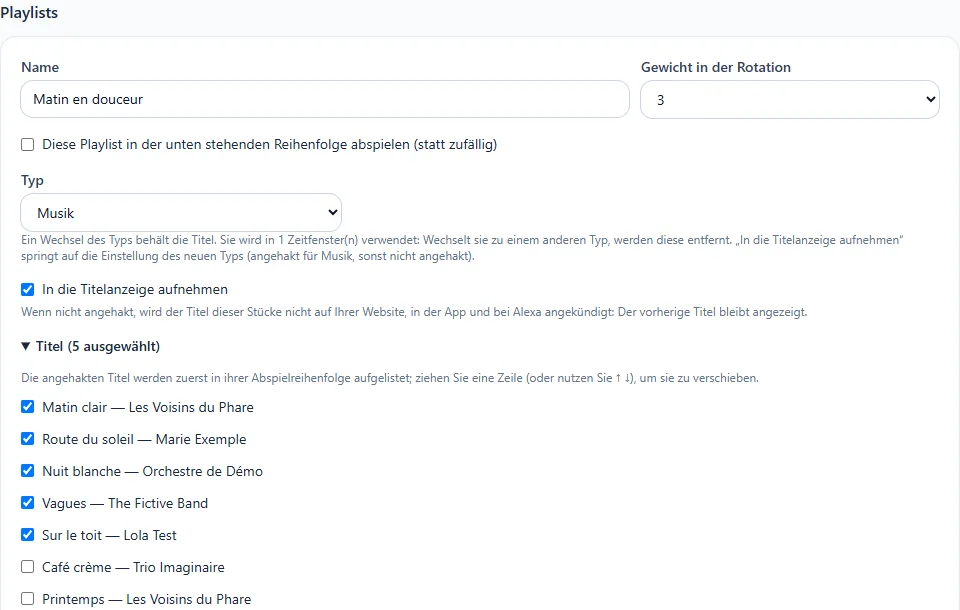
Schritt für Schritt
- Geben Sie den Namen und den Typ an: Musik, Jingles, Gesungene Jingles, Zeitansagen, Promos, Intro-Trenner für Werbung, Outro-Trenner für Werbung oder Werbung.
- Klicken Sie auf Playlist anlegen.
- Markieren Sie die Titel, die dazugehören.
- Stellen Sie bei einer Musik-Playlist ihr Gewicht in der Rotation von 1 bis 10 ein: Je höher es ist, desto öfter läuft sie.
- Klicken Sie auf Diese Playlist speichern.
Nützliche Einstellungen
- Aktivieren Sie Diese Playlist der Reihe nach abspielen, um sie in der Reihenfolge der Liste statt zufällig zu senden; ziehen Sie die Zeilen (oder nutzen Sie ↑ ↓), um sie neu zu ordnen.
- In die Titelanzeige aufnehmen: Ist die Option aktiviert, wird der Titel der Stücke dieser Playlist auf Ihrer Website, in der App und bei Alexa angezeigt. Ist sie deaktiviert, werden diese Titel nicht angezeigt, und der vorherige Titel bleibt stehen. Eine Musik-Playlist ist standardmäßig aktiviert; Jingles und andere Einspielungen nicht, damit nicht „Jingle“ als aktueller Titel erscheint.
- Playlists, die keine Musik sind, dienen als Einspielungen, die vom Zyklus oder von der Regel „ein Jingle alle N Titel“ platziert werden.