Nach der Veröffentlichung
Ein neues Bild, eine neue Seite, eine Korrektur: Ihre App entwickelt sich weiter, und jede wichtige Änderung läuft über eine neue Version.
Wozu das dient
Eine neue Version Ihrer App an die Stores senden und ihren Fortschritt verfolgen.
Wo Sie es finden
Öffnen Sie im Manager Veröffentlichung, Bereich Eine Version erstellen.
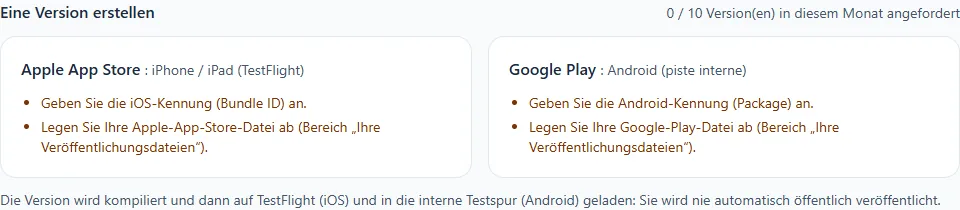
Eine Version erstellen
- Prüfen Sie die Voraussetzungen, die unter jeder Plattform angezeigt werden (Kennung eingetragen, Veröffentlichungsdateien hinterlegt).
- Wählen Sie die Plattform, geben Sie die Version an (zum Beispiel
1.2.0) und optional die Build-Nummer. - Starten Sie die Erstellung.
Die Version wird vorbereitet und anschließend bei TestFlight (iPhone und iPad) und auf dem internen Testkanal (Android) hinterlegt. Sie wird nie automatisch für die Öffentlichkeit veröffentlicht: Die Freigabe nehmen Sie in der Konsole des Stores vor.
Die Versionen verfolgen
Die Liste Versionen zeigt Datum, Plattform, Nummer und Status: in der Warteschlange, in Vorbereitung, vorbereitet, an den Store gesendet, fehlgeschlagen oder abgebrochen. Eine Version in der Warteschlange oder in Bearbeitung kann abgebrochen werden.
Gut zu wissen
- Pro Plattform nur eine Version gleichzeitig.
- Bis zu 10 Versionen pro Monat für Ihr Unternehmen; eine fehlgeschlagene Version wird nicht gezählt.
- Build-Nummer: Sie wird automatisch berechnet (die vorherige plus eins). Geben Sie bei einer bereits veröffentlichten App für die erste Version eine Nummer an, die höher ist als die der letzten Version im Store.
- Änderungen an Design, Menü oder Seiten im Manager warten nicht auf eine neue Version: Die App übernimmt sie beim nächsten Start.
Aktualisierung durch unser Team
Sie möchten sich nicht darum kümmern? Über die Dienstseite kann der Verantwortliche eine Aktualisierungsleistung bestellen, die unser Team erbringt.